Wikipedia

Resultados de la búsqueda

jueves, 13 de octubre de 2016

Pixel Cryptor


Es una aplicación que permite que puedas mantener tu privacidad en computadoras compartidas ya que hace que puedas tener carpetas a las cuales no es posible acceder.
Resultado de imagen de pixelcryptor
Este programa hace que puedas tener carpetas a las cuales no es posible acceder, por lo cual es ideal para el trabajo o para ordenadores compartidos con otros usuarios.

Protege tus archivos y carpetas con contraseña

Protección de archivos
En 2007 Microsoft Office system, puede usar contraseñas para ayudar a evitar que otras personas abran o modifiquen sus documentos, libros y presentaciones. Es importante saber que Microsoft no puede recuperar las contraseñas si las olvida.
Es posible establecer contraseñas en documentos de tipo Word, PowerPoint y Excel.
- En Word:

Cifrar documento
  1. Haga clic en el botón de Microsoft Office , seleccione Preparar y, luego, haga clic en Cifrar documento.
  2. En el cuadro de diálogo Cifrar documento, en el cuadro Contraseña, escriba una contraseña y, luego, haga clic en Aceptar.
  3. En el cuadro de diálogo Confirmar contraseña, en el cuadro Volver a escribir la contraseña, escriba de nuevo la contraseña y haga clic en Aceptar.
  4. Para guardar la contraseña, guarde el archivo.


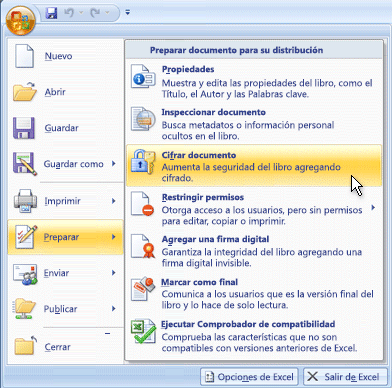
- En Excel:
  1. Haga clic en el botón de Microsoft Office, haga clic en Guardar como y, en la parte inferior del cuadro de diálogo Guardar como, haga clic en Herramientas.
  2. En el menú Herramientas, haga clic en Opciones generales. Se abre el cuadro de diálogo Opciones generales.
  3. En las opciones de uso compartido de archivos, en el cuadro Contraseña para modificar, escriba una contraseña.
  4. En el diálogo Confirmar contraseña, vuelva a escribir la contraseña. Haga clic en Aceptar.
  5. Haga clic en Guardar.
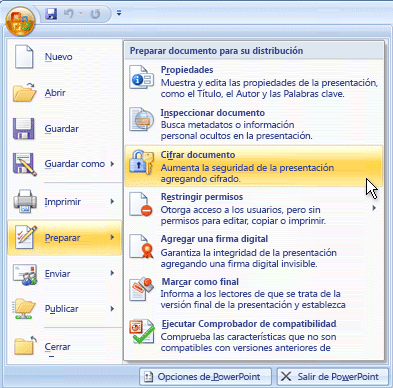
- En PowerPoint:
Cifrar documento
  1. Haga clic en el botón de Microsoft Office, seleccione Preparar y, luego, haga clic en Cifrar documento.
  2. En el cuadro Contraseña, escriba una contraseña y, luego, haga clic en Aceptar.
  3. En el cuadro Volver a escribir la contraseña, vuelva a escribir la contraseña y haga clic en Aceptar.
  4. Para guardar la contraseña, guarde el archivo.


Protección de carpetas
http://www.redeszone.net/2015/12/30/como-proteger-una-carpeta-con-contrasena-en-windows-7-8-1-y-10/ 

miércoles, 12 de octubre de 2016

Lavasoft Ad-Aware


 Se trata de un programa que detecta y elimina spyware, troyanos, minería de datos, cookies de seguimiento...
Aunque se trete de un software de pago, como lo son sus dos versiones: Ad-Aware Plus y Ad-Aware Personal Edition, también hay versiones gratuitas como Ad-Aware Personal. La diferencia principal entre los software gratuitos y de pago es que los de pago ofracen una exploración a tiempo real, los que significa que el usuario está protegido cuando navega y no tiene que iniciar la exploración de spywares manualmente.
Actualmente, la versión 1.06 de Ad-Aware personal ha tenido ya más de 189 millones de descargas.

Resultado de imagen de Lavasoft Ad-Aware

domingo, 9 de octubre de 2016

Windows Defender

Se trata de un programa de seguridad cuyo propósito es prevenir, quitar y poner en cuarentena software espía en Microsoft Windows. Está incluido y es activado por defecto en Windows Vista y Windows 7, en Windows 8 y windows 10. En Windows XP se abre como mrt y Windows Server 2003.

  • Características básicas:
           - Analizar capacidades similares a otros productos libres en el mercado
         -  Capacidad de eliminar fácilmente aplicaciones ActiveX instaladas en
              Internet Explorer.
         -  Integró el apoyo a la red de SpyNet de Microsoft, permitiéndole a los                 usuarios informar a Microsoft de posibles ataques de software espía.
Resultado de imagen de windows defender logo

jueves, 6 de octubre de 2016

Como instalar un antivirus

Los virus informáticos y el software malicioso pueden paralizar tu PC y destruir tus archivos, por ello es necesario tener un buen antivirus para bloquearlos. A continuación procederemos a su instalación:


  • Conseguir un antivirus que se adapte a nuestras necesidades
           Estos programas son actualizados frecuentemente con nuevas definiciones de virus que les permite reconocer las amenazas más recientes. Puedes elegir entre dos tipos de antivirus: de pago o gratuitos.   
  
         - Gratuitos: Cuando descargues un antivirus gratis o de pago, asegúrate de estar descargándolo de una fuente confiable, ya que hay muchos archivos circulando por internet que dicen ser antivirus y resultan ser malware.
Resultado de imagen de antivirus informaticos

         - De pago: Es muy recomendable usarlos si se trabaja con páginas web o archivos que estén infectados con virus, ya que ofrecen una mayor preotección.   

  • Instala el antivirus
          Asegúrate que no haya otros programas abiertos mientras instalas el antivirus y de tener buena conexión a internet. Si tu ordenador es antiguo procura no instalarlo en la barra de tareas, ya que el ordenador puede trabarse.
  • Actualiza el programa
         Después de completar la instalación, reinicia tu PC y actualiza el programa. Es probable que el archivo que descargaste no sea la última versión así que deberás conectarte a los servidores de tu antivirus y descargar las últimas actualizaciones. Es aconsejable actualizarlo semanalmente.
  • Escanea tu ordenador
         Una vez instalado y actualizado el antivirus es hora de escanear tu PC en busca de malware, esto puede llevar más o menos tiempo dependiendo del número de archivos que tengas o de tu conexión a internet.